
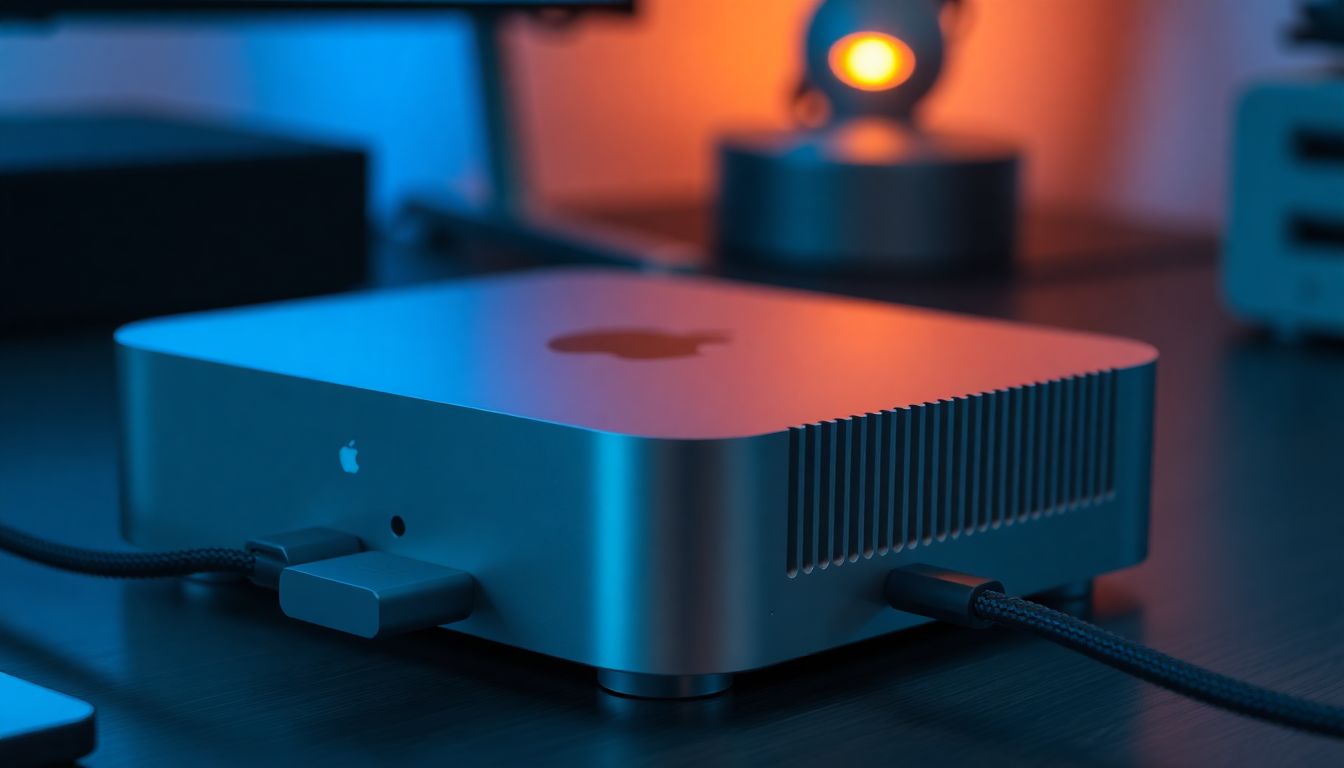
맥미니 M4 및 M5 모델의 높은 스토리지 업그레이드 비용 문제를 해결하기 위해 썬더볼트 4 외장 SSD를 활용한 가성비 구성 전략과 작업별 최적의 램 용량 선택 가이드를 상세히 설명합니다. 내장 SSD의 성능 저하 원인인 SLC 캐시 고갈 현상을 분석하고, 시스템 부팅 디스크 구축을 포함한 7단계 최적화 절차를 통해 효율적인 작업 환경을 제안합니다.
맥미니 M4 M5 스토리지와 램 구성의 핵심은 무엇일까요?
맥미니 M4 및 M5 모델은 압도적인 가성비를 자랑하지만, 애플의 고가 스토리지 업그레이드 정책으로 인해 효율적인 구성 전략이 필수적입니다. 내장 SSD의 한계를 극복하고 램 용량을 최적화하는 방법을 안다면 비용을 최대 4배 이상 절감할 수 있습니다.
하지만 단순히 저렴한 장치를 연결하는 것만으로는 충분하지 않으며, 성능 저하를 방지하기 위해 놓치기 쉬운 기술적 주의사항과 구체적인 최적화 단계를 하단에서 상세히 다루겠습니다. 본 문서는 사용자들이 겪는 심리적 저항을 해소하고 데이터에 기반한 실질적인 대안을 제시하는 데 목적이 있습니다.
맥미니 M4 M5 모델의 기본 스펙과 특징은 어떠합니까?
맥미니 M4 기본형 모델은 256GB의 내장 SSD를 탑재하고 있으며, 이전 세대인 M2 모델과 달리 2개의 낸드 칩을 사용하여 성능을 개선한 것이 특징입니다. 실제 벤치마크 데이터에 따르면 읽기 속도는 약 2,800MB/s에서 2,900MB/s를 기록하고 있으며, 쓰기 속도는 약 1,900MB/s에서 2,100MB/s 수준으로 보고되었습니다.
이러한 성능은 일상적인 작업에는 충분하지만, 전문가 수준의 대용량 작업을 수행할 때는 상황이 달라집니다. 특히 100GB 이상의 4K 영상 프로젝트와 같은 방대한 데이터를 다룰 경우, 고속 버퍼 역할을 하는 SLC 캐시 구간이 고갈되면서 쓰기 속도가 300MB/s에서 400MB/s 이하로 급격히 떨어지는 쓰로틀링 현상이 발생할 수 있습니다.
또한 기본 16GB 램은 다중 작업 환경에서 병목 현상의 원인이 되기도 합니다. 메모리가 가득 차면 시스템은 내장 SSD의 여유 공간을 가상 메모리인 스왑 공간으로 활용하게 되는데, 256GB라는 협소한 용량은 이러한 스왑 작업을 원활하게 지원하기에 부족함이 많습니다. 이는 결국 장기적으로 SSD의 물리적 수명인 TBW를 단축시키는 결과를 초래할 수 있으므로 주의가 필요합니다.
외장 SSD를 활용한 스토리지 확장 및 최적화 7단계 절차
내장 SSD의 용량 부족과 속도 저하 문제를 해결하기 위해서는 썬더볼트 4 및 USB4 기반의 외장 NVMe SSD를 체계적으로 구축하는 것이 가장 현명한 방법입니다. 아래의 7단계 절차를 통해 시스템 성능을 극대화하고 안정적인 작업 환경을 조성할 수 있습니다.
1단계: 하드웨어 선정 및 준비 단계입니다. 가장 먼저 ASM2464PD와 같은 고성능 칩셋이 탑재된 40Gbps 지원 인클로저와 WD SN850X 또는 SK하이닉스 P41과 같은 DRAM 탑재 PCIe 4.0 NVMe SSD를 준비해야 합니다. 이는 내장 SSD에 준하는 성능을 확보하기 위한 필수적인 첫걸음입니다.
2단계: 외장 SSD 포맷 및 파일 시스템 설정입니다. macOS의 성능을 온전히 활용하기 위해서는 디스크 유틸리티를 사용하여 외장 SSD를 APFS(Apple File System) 형식으로 포맷해야 합니다. 이는 부팅 디스크로 활용하거나 macOS 전용 기능을 사용하는 데 있어 가장 안정적인 포맷입니다.
3단계: macOS 복구 모드 및 보안 정책 변경입니다. 외장 드라이브를 부팅 디스크로 사용하기 위해서는 시스템의 보안 정책을 수정해야 합니다. 전원 버튼을 길게 눌러 복구 모드에 진입한 후, 시큐리티 유틸리티에서 외부 매체로부터의 부팅을 허용하는 설정을 완료해야 합니다.
4단계: 운영체제(macOS) 클린 설치 과정입니다. macOS 복구 모드 내에서 운영체제 설치 대상으로 외장 SSD를 선택하여 설치를 진행합니다. 이를 통해 내장 SSD의 성능 저하와 상관없이 외장 SSD의 고속 대역폭을 시스템의 메인 성능으로 활용할 수 있게 됩니다.
5단계: 사용자 홈 폴더 이동 및 경로 최적화입니다. 시스템 설정의 사용자 및 그룹 항목에서 고급 옵션을 통해 사용자의 홈 폴더 전체를 외장 SSD로 지정할 수 있습니다. 이를 통해 용량이 큰 다운로드 파일, 문서, 사진 라이브러리 등이 내장 SSD를 거치지 않고 직접 외장으로 저장되도록 관리합니다.
6단계: 전문 애플리케이션 캐시 경로 분리입니다. 파이널 컷 프로나 다빈치 리졸브와 같은 영상 편집 툴, 혹은 Docker 이미지 저장소의 경로를 외장 SSD로 수동 변경합니다. 이는 렌더링 캐시나 가상화 이미지가 내장 SSD의 SLC 캐시를 고갈시키는 현상을 원천적으로 차단하는 효과가 있습니다.
7단계: 시스템 여유 공간 확보 및 유지 관리입니다. 위 단계들을 완료한 후 내장 SSD의 여유 공간을 전체 용량의 20% 이상으로 상시 유지하십시오. 이는 macOS가 시스템 안정성을 위해 필요로 하는 최소한의 스왑 공간을 보장하며, 전체적인 시스템 응답성을 일관되게 유지하는 마지막 핵심 단계입니다.
애플 공식 업그레이드와 외장 SSD 구축 비용 및 성능 비교
애플의 공식 스토리지 업그레이드 비용과 사용자가 직접 구축하는 외장 스토리지의 경제성은 비교할 수 없을 만큼 큰 차이를 보입니다. 아래 표는 2026년 기준 시장 데이터를 바탕으로 작성된 구체적인 비용 대비 효율 분석 결과입니다.
| 구분 항목 | 애플 공식 업그레이드 | USB4/Thunderbolt 4 외장 SSD | 비용 절감 및 성능 이점 |
|---|---|---|---|
| 1TB 구성 비용 | 약 60만 원 추가 | 약 15만 원 ~ 20만 원 | 약 3배 이상의 비용 절감 가능 |
| 2TB 구성 비용 | 약 120만 원 추가 | 약 20만 원 ~ 35만 원 | 약 4배 이상의 용량 확보 가능 |
| 읽기 속도(최대) | 약 2,900 MB/s | 약 3,100 ~ 3,700 MB/s | 외장 구축 시 더 빠른 속도 제공 |
| 쓰기 속도(지속) | 캐시 고갈 시 400 MB/s 이하 | 일관된 3,000 MB/s 수준 유지 | 대용량 작업 시 외장이 압도적 우위 |
| 데이터 관리 유연성 | 기기 귀속 (이동 불가) | 타 기기 연결 및 환경 이동 용이 | 시스템 교체 시 데이터 보존 유리 |
| 물리적 수명 보호 | 내장 SSD 소모 집중 | 내장 SSD 쓰기 부하 분산 | 교체 불가능한 하드웨어 수명 연장 |
사용자의 작업 목적에 따른 메모리 및 칩셋 선택 가이드
맥미니 구매 시 가장 주의해야 할 점은 램은 추후 업그레이드가 절대 불가능하다는 사실입니다. 따라서 초기 구매 단계에서 본인의 작업 환경을 고려하여 램 용량을 결정하는 것이 스토리지 확장보다 훨씬 중요한 의사결정 과정이 됩니다.
웹 개발자 및 일반 사무 환경 (Case A)
웹 개발자나 일반적인 사무 업무를 수행하는 사용자에게는 기본 16GB 램으로도 충분한 성능을 기대할 수 있습니다. Node.js, Python 개발 환경이나 기본적인 4K 컷 편집 작업에서는 쾌적한 속도를 보여주지만, 10개 이상의 Docker 컨테이너를 구동할 계획이라면 메모리 부족 현상이 발생할 수 있음을 인지해야 합니다.
전문 프로그래머 및 미디어 크리에이터 (Case B)
중간 규모의 데이터 작업이나 멀티캠 4K 영상 편집을 주로 하는 사용자에게는 24GB 램이 가장 합리적인 ‘스위트 스폿’입니다. Xcode나 다수의 가상 머신(VM), 무거운 IDE를 동시에 구동하더라도 SSD 스왑 현상이 거의 발생하지 않아 시스템의 응답성이 일정하게 유지되는 장점이 있습니다.
하이엔드 워크스테이션 사용자 (Case C)
VFX, 복잡한 3D 렌더링, 정밀한 색보정 작업을 수행하는 전문가들은 32GB 이상의 램을 필수로 확보해야 합니다. 특히 다빈치 리졸브를 활용한 대규모 타임라인 작업이나 로컬 AI 모델(LLaMA 등)을 구동하는 환경에서는 고용량 램이 메모리 페이징 지연을 방지하여 월등히 빠른 렌더링 속도를 보장합니다.
외장 스토리지 구축 시 필수 준비물과 주의사항은 무엇입니까?
성능 극대화를 위한 외장 스토리지 구축에는 정밀한 하드웨어 조합이 필요하며, 특히 발열 제어는 성능 유지의 핵심 요소입니다. 아래의 권장 조합과 주의사항을 숙지하여 안정적인 시스템을 구축하시기 바랍니다.
하드웨어 조합의 핵심은 40Gbps 대역폭을 온전히 지원하는 케이스를 선택하는 것입니다. Acasis, Orico, Hagibis 등에서 출시한 USB4/썬더볼트 4 공용 케이스는 높은 호환성을 제공하며, 내부의 열을 효과적으로 배출할 수 있는 알루미늄 방열판 구조를 갖추고 있어야 합니다. 특히 고속 데이터 전송 시 NVMe SSD에서 발생하는 열은 쓰로틀링의 주원인이 되므로, 서멀 패드 부착과 필요시 쿨링팬이 달린 액티브 쿨링 제품을 고려하는 것이 좋습니다.
또한 물리적 연결의 안정성도 간과해서는 안 될 요소입니다. 썬더볼트 포트는 연결 부위가 민감하여 작업 중 케이블이 실수로 뽑힐 경우 데이터 손상이나 시스템 강제 종료의 위험이 있습니다. 따라서 고품질의 인증 케이블을 사용하고, 기기가 흔들리지 않는 안전한 위치에 배치하는 세심함이 요구됩니다.
데이터 분석을 통해 본 내장 SSD의 한계와 사회적 배경
애플의 스토리지 정책은 사용자들 사이에서 이른바 ‘애플 세금’이라 불리며 강력한 비판의 대상이 되고 있습니다. 256GB에서 2TB로 용량을 늘리는 데 발생하는 120만 원의 비용은 시중의 고성능 SSD 가격과 비교했을 때 비정상적으로 높다는 것이 중론입니다.
이러한 배경 속에서 사용자 커뮤니티는 “업그레이드가 불가능한 램에 예산을 집중하고, 스토리지는 외장으로 해결하라”는 합리적인 소비 전략을 공유하고 있습니다. 이는 단순한 비용 절감을 넘어, 하드웨어의 수명을 사용자가 스스로 관리하고 데이터 주권을 확보하려는 능동적인 대응으로 분석됩니다. 기술적으로도 외장 SSD의 성능이 내장을 위협할 수준까지 발전하면서, 이제 맥미니는 가장 현실적이고 강력한 가성비 데스크톱으로 재평가받고 있습니다.
자주 묻는 질문
Q1. 외장 SSD로 부팅하면 내장 SSD보다 속도가 많이 느린가요?
썬더볼트 4 또는 USB4 인클로저를 사용하면 읽기 및 쓰기 속도가 내장 SSD와 대등하거나 오히려 대용량 작업 시에는 더 빠르고 안정적입니다. 실제 체감 성능 차이는 거의 없으며 오히려 SLC 캐시 고갈 문제가 적어 쾌적합니다.
Q2. 16GB 기본 램으로도 4K 영상 편집이 가능한가요?
네, 기본적인 컷 편집과 프록시를 활용한 작업은 충분히 가능합니다. 하지만 레이어가 많아지거나 복잡한 이펙트가 추가되는 작업에서는 24GB 이상의 램을 사용하는 것이 정신 건강에 이롭습니다.
Q3. 외장 SSD 사용 시 발열이 심한데 기기에 무리가 가지 않나요?
NVMe SSD는 고속 작동 시 열이 발생하며 이는 정상적인 현상입니다. 다만 알루미늄 케이스나 서멀 패드를 적절히 사용하여 열을 배출해주면 시스템 안정성에는 전혀 지장이 없습니다.
Q4. 전원 버튼이 하단에 있어 불편하다는 의견이 많은데 해결 방법이 있나요?
폼팩터 변화로 인해 버튼이 하단으로 이동한 것은 사실이며, 이는 많은 사용자가 지적하는 유일한 단점입니다. 보통 맥미니는 잠자기 모드를 활용하여 전원을 거의 끄지 않는 방식으로 이 불편함을 상쇄하곤 합니다.
Q5. Docker 환경에서 램 부족을 해결하는 소프트웨어적 방법은 무엇입니까?
Docker Desktop 대신 리소스 소모가 적은 Colima나 OrbStack 같은 경량 런타임을 사용하면 메모리 점유율을 크게 낮출 수 있습니다. 또한 사용하지 않는 컨테이너를 수시로 정리하는 습관이 중요합니다.
Q6. 내장 SSD 수명을 보호하기 위해 꼭 해야 할 설정이 있나요?
브라우저의 캐시나 영상 편집 툴의 렌더링 파일 저장 위치를 외장 SSD로 변경하십시오. 이를 통해 내장 SSD에 가해지는 불필요한 쓰기 부하를 획기적으로 줄여 물리적 마모를 방지할 수 있습니다.
Q7. 어떤 SSD 브랜드와 모델을 가장 추천하시나요?
데이터상으로 가장 안정적인 성능을 보여주는 모델은 WD SN850X와 SK하이닉스 P41입니다. 이 제품들은 DRAM이 탑재되어 있어 대용량 파일 전송 시에도 속도 저하가 적고 발열 관리가 우수합니다.
Q8. 외장 SSD를 메인으로 쓰면 시스템 업데이트 시 문제가 없나요?
macOS는 외장 드라이브 설치를 공식적으로 지원하므로 시스템 업데이트 역시 내장 SSD와 동일하게 정상적으로 진행됩니다. 다만 업데이트 중 연결이 끊기지 않도록 주의해야 합니다.
Q9. 썬더볼트 포트가 부족해지는데 허브를 써도 속도가 유지되나요?
고속 SSD는 썬더볼트 대역폭을 거의 다 사용하므로 가급적 본체 포트에 직접 연결하는 것이 좋습니다. 허브를 경유할 경우 속도 저하나 인식 불안정 현상이 발생할 확률이 높습니다.
Q10. 맥미니 M4 Pro 모델을 선택해야 하는 기준은 무엇인가요?
더 많은 CPU 코어와 고성능 GPU가 필요한 전문 작업자, 특히 8K 영상 편집이나 복잡한 3D 렌더링을 업으로 삼는 분들에게 M4 Pro는 필수적인 선택지가 됩니다.
맥미니 M4 M5 사용자를 위한 최종 요약 및 마무리
맥미니 M4 및 M5 모델은 탁월한 성능과 콤팩트한 디자인을 갖춘 현존 최고의 가성비 데스크톱임이 분명합니다. 비싼 애플의 스토리지 업그레이드 대신 고성능 외장 SSD를 구축하고, 그 예산을 램 확장에 투자하는 전략은 가장 현명한 선택이 될 것입니다. 여러분의 창의적인 작업 환경이 더욱 쾌적하고 경제적으로 완성되기를 진심으로 응원합니다.
참고 자료
- CodeB – 맥 기술 분석 블로그
- Deskterior – 효율적인 데스크 셋업 가이드
- Jihwango – IT 하드웨어 심층 리뷰
- Reddit Mac Mini Community
- Reddit Apple Mac Discussion
- IT Cats – 맥 성능 최적화 팁